
Rada ako spojazdniť kamerový systém svojpomocne
Zapojenie kamerového systému nemusí byť zložité. Kamerové systémy Securia Pro sú navrhnuté tak, aby ich pri dodržaní správneho postupu dokázal sprevádzkovať aj používateľ bez predchádzajúcich skúseností s kamerovou technikou.
V tomto návode si krok za krokom ukážeme, ako zapojiť rekordér, pripojiť monitor alebo televízor, vykonať prvotné nastavenie systému, pridať jednotlivé kamery a následne kamerový systém pripojiť k mobilnej aplikácii.
Pred montážou odporúčame systém najprv vyskúšať na stole
Ešte predtým, ako začnete vŕtať otvory, ťahať káble cez steny alebo montovať kamery na fasádu, odporúčame celý kamerový systém najskôr kompletne zapojiť a odskúšať na stole.
Tento postup má viacero výhod. Overíte si, že rekordér aj všetky kamery fungujú, naučíte sa základné ovládanie systému a zároveň si môžete jednotlivé kamery označiť podľa toho, kam ich budete neskôr montovať.
Napríklad:
- Kamera 1 – vchod
- Kamera 2 – terasa
- Kamera 3 – zadná časť domu
- Kamera 4 – príjazdová cesta
Po finálnej montáži tak budete presne vedieť, ktorá kamera patrí ku ktorému kanálu rekordéra.
Čo nájdete v balení kamerového systému?
Obsah balenia závisí od konkrétneho kamerového setu a počtu zakúpených kamier. Základom systému je však:
- kamerový rekordér,
- bezpečnostné kamery podľa zvoleného setu,
- UTP/LAN káble na pripojenie kamier,
- napájací adaptér rekordéra 52 V / 2,3 A,
- myš na ovládanie rekordéra,
- príslušenstvo potrebné na zapojenie systému.
Na prvotné nastavenie budete potrebovať už len monitor alebo televízor s HDMI alebo VGA vstupom.
1. Zapojenie kamerového rekordéra
Ako prvý zapojíme samotný rekordér.
Na zadnej strane rekordéra sa nachádza konektor pre napájanie. Do tohto konektora pripojte napájací adaptér 52 V / 2,3 A, ktorý je súčasťou balenia kamerového systému. Následne adaptér zapojte do elektrickej zásuvky.
Používajte vždy napájací adaptér, ktorý bol dodaný spolu s kamerovým systémom.
Do USB portu rekordéra pripojte aj myš, ktorá je súčasťou balenia. Pomocou nej budete ovládať menu rekordéra, vykonávať prvotné nastavenie a pridávať jednotlivé kamery.
Rekordér zatiaľ nemusíte montovať na jeho finálne miesto. Pri prvom nastavení je praktickejšie mať rekordér, kamery aj kabeláž pri sebe na stole.
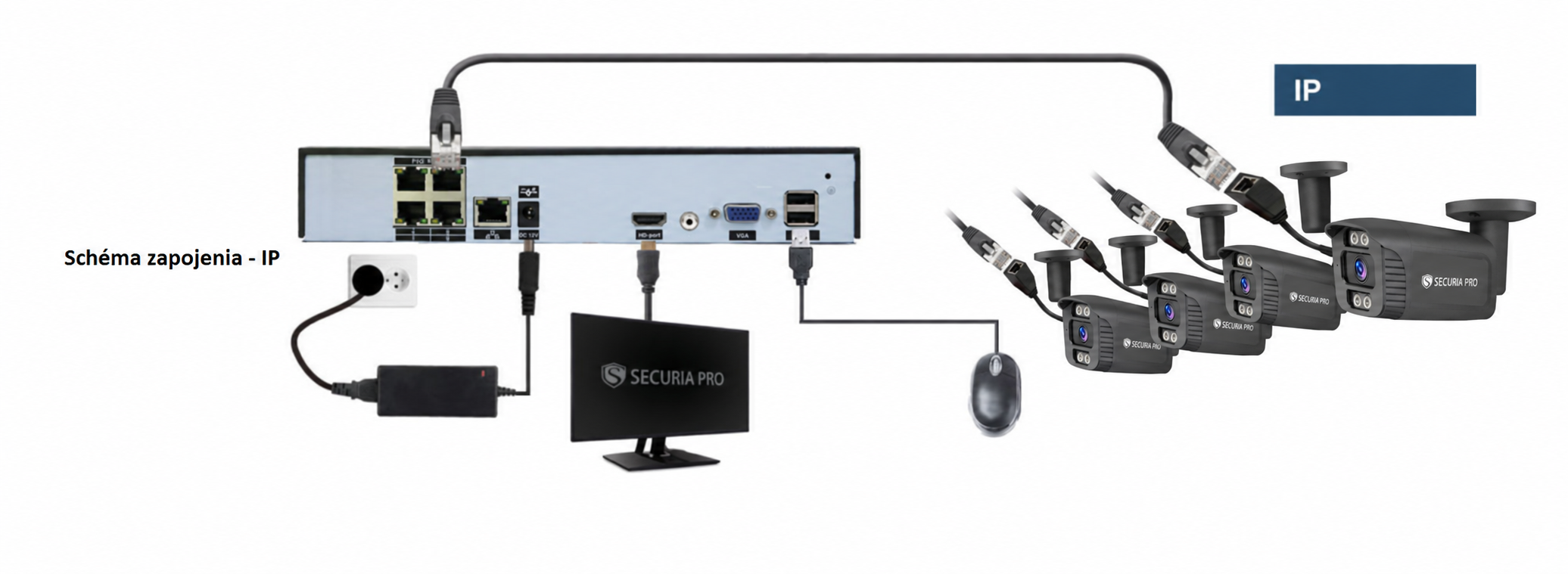
2. Pripojenie monitora alebo televízora
Aby sme mohli rekordér nastaviť, potrebujeme vidieť jeho obrazové rozhranie.
Rekordér môžete pripojiť k:
- monitoru,
- počítačovému monitoru,
- alebo televízoru.
Na pripojenie môžete podľa dostupných konektorov použiť:
HDMI kábel – odporúčané riešenie pre moderné monitory a televízory.
alebo
VGA kábel – ak používate starší monitor.
HDMI alebo VGA kábel zapojte do príslušného výstupu na zadnej strane rekordéra a druhý koniec do monitora alebo televízora.
Na monitore alebo televízore následne zvoľte správny vstup, napríklad HDMI 1, HDMI 2 alebo VGA.
3. Prvé spustenie rekordéra
Po pripojení napájania a monitora môžeme rekordér zapnúť.
Po spustení sa na obrazovke zobrazí logo Securia Pro.
Rekordér potrebuje krátky čas na inicializáciu. Následne sa zobrazí sprievodca prvotným nastavením.
Pri prvom spustení systém vyžaduje nastavenie základných údajov.
Používateľské meno a heslo
Nastavte si prihlasovacie údaje k rekordéru.
Odporúčame použiť heslo, ktoré si budete vedieť zapamätať, ale zároveň nebude ľahko uhádnuteľné.
Heslo si bezpečne uschovajte.
Budete ho potrebovať pri neskorších zmenách nastavenia, práci so systémom alebo pri pripájaní zariadení.
Bezpečnostné otázky
Počas úvodného nastavenia vás rekordér môže vyzvať aj na nastavenie bezpečnostných otázok.
Vyberte si odpovede, ktoré si budete vedieť v budúcnosti vybaviť. Môžu byť potrebné v prípade problémov s prihlásením.
Dátum a čas
Skontrolujte a nastavte:
- aktuálny dátum,
- aktuálny čas,
- časové pásmo.
Správne nastavený čas je pri kamerovom systéme veľmi dôležitý. Čas sa zapisuje aj k jednotlivým videozáznamom a pri spätnej kontrole udalosti potrebujete vedieť presne určiť, kedy k nej došlo.
Po dokončení základného nastavenia sa dostanete do hlavného rozhrania rekordéra.
4. Pripojenie prvej kamery
Teraz môžeme začať pripájať jednotlivé kamery.
Z kamery vedie kábel s konektorom určeným na sieťové pripojenie. Do tohto konektora pripojte UTP/LAN kábel.
Druhý koniec UTP kábla zapojte do príslušného portu na zadnej strane rekordéra.
Pri PoE kamerovom systéme sa cez tento kábel zabezpečuje komunikácia medzi kamerou a rekordérom a zároveň napájanie kamery. Ku kamere preto nie je potrebné viesť samostatný napájací kábel.
Rovnakým spôsobom pripojte ďalšie kamery.
Napríklad pri 4-kamerovom systéme pripojte všetky štyri kamery k jednotlivým portom rekordéra.
5. Ako zistím, že je kamera správne pripojená?
Po pripojení kamery chvíľu počkajte.
Na sieťových konektoroch rekordéra by sa mala objaviť aktivita – malé kontrolné LED diódy pri príslušnom porte začnú svietiť alebo blikať.
To znamená, že medzi rekordérom a kamerou prebieha komunikácia.
Kamera potrebuje po pripojení určitý čas na spustenie, preto nemusí byť obraz dostupný okamžite.
Ak ste pripojili viac kamier, počkajte, kým sa všetky kamery spustia.
6. Vyhľadanie kamier v rekordéri
Keď máme kamery fyzicky pripojené, môžeme ich pridať do systému.
V rekordéri otvorte nastavenie kanálov/kamier.
V pravej hornej časti obrazovky kliknite na tlačidlo Hľadať.
Rekordér začne vyhľadávať kamery, ktoré sú k nemu pripojené.
Ak máte napríklad 4-kamerový set a všetky štyri kamery sú správne zapojené, po chvíli by sa mali v zozname zobraziť 4 nájdené kamery.
7. Pridanie nájdených kamier
Po vyhľadaní sa kamery zobrazia v hornej časti zoznamu dostupných zariadení.
Pri každej nájdenej kamere sa nachádza symbol „+“.
Kliknutím na plus kameru pridáte do rekordéra.
Týmto spôsobom postupne pridajte všetky kamery.
Po pridaní sa kamery presunú do spodnej tabuľky, ktorá obsahuje kamery už priradené jednotlivým kanálom rekordéra.
Ak máte štyri kamery, skontrolujte, či sa v spodnej časti zobrazujú všetky štyri.
Následne nastavenie potvrďte tlačidlom Aplikácia a ukončite okno nastavenia.
8. Kontrola obrazu z kamier
Po návrate na hlavnú obrazovku rekordéra by ste už mali vidieť živý obraz zo všetkých pripojených kamier.
Pri 4-kamerovom systéme môže byť obrazovka napríklad rozdelená na štyri časti.
Každá časť predstavuje jeden kamerový kanál.
Teraz odporúčame postupne vziať každú kameru do ruky a skontrolovať, na ktorom kanáli sa nachádza.
Práve v tejto fáze je vhodné kamery označiť.
Napríklad:
- CH1 – vchod
- CH2 – terasa
- CH3 – záhrada
- CH4 – príjazd
Po neskoršom natiahnutí kabeláže budete presne vedieť, ktorá kamera patrí na ktoré miesto.
Kamera sa nezobrazila? Skontrolujte tieto veci
Ak rekordér niektorú kameru nenájde, nemusí to hneď znamenať, že je kamera chybná.
Najskôr skontrolujte:
- či je UTP kábel správne zasunutý do kamery,
- či je druhý koniec UTP kábla správne zasunutý do rekordéra,
- či pri príslušnom LAN/PoE porte svietia alebo blikajú kontrolné diódy,
- či je rekordér správne napájaný,
- či ste v nastavení kamier použili funkciu Hľadať.
Ak máte k dispozícii ďalší UTP kábel, môžete problematickú kameru vyskúšať aj s iným káblom.
Pri prvotnom testovaní odporúčame používať pôvodné káble dodávané so systémom. Jednoduchšie tak zistíte, či celý systém funguje ešte pred natiahnutím finálnej kabeláže.
9. Až po otestovaní systému začnite s montážou
Ak rekordér zobrazuje obraz zo všetkých kamier, základné zapojenie systému je dokončené.
Až teraz odporúčame začať:
- montovať kamery na stenu alebo fasádu,
- vŕtať otvory,
- viesť UTP káble cez dom,
- umiestňovať rekordér na jeho finálne miesto.
Tento postup vám môže ušetriť veľa času.
Ak by sa problém objavil ešte pred montážou, máte rekordér, kamery aj kabeláž stále na jednom mieste a môžete jednotlivé komponenty jednoducho skontrolovať.
10. Pripojenie kamerového systému k internetu
Ak chcete kamery sledovať na mobilnom telefóne aj mimo domu, kamerový rekordér musí mať prístup na internet.
Rekordér preto pripojte sieťovým káblom k vášmu internetovému routeru.
Po správnom pripojení môže rekordér komunikovať so službou potrebnou na vzdialený prístup cez mobilnú aplikáciu.
Lokálne sledovanie kamier priamo na monitore pripojenom k rekordéru však funguje nezávisle od mobilnej aplikácie.
11. Pripojenie systému do mobilnej aplikácie Securia Pro
Po sprevádzkovaní rekordéra a kamier môžete systém pridať do mobilného telefónu.
Stiahnite si aplikáciu Securia Pro a vytvorte si používateľský účet, prípadne sa prihláste do existujúceho účtu.
Dôležité: Do aplikácie pridávajte rekordér, nie jednotlivé kamery
Do mobilnej aplikácie nepárujte jednotlivé kamery samostatne. Páruje sa celý kamerový rekordér.
Po pridaní rekordéra sa v aplikácii zobrazia kamery, ktoré sú pripojené k danému rekordéru.
Nesprávne samostatné párovanie kamier môže spôsobiť problémy s ich ďalším pripojením k rekordéru.
Preto pri kamerovom sete vždy postupujte cez pridanie záznamníka/NVR.
12. Pridanie rekordéra pomocou QR kódu
Uistite sa, že rekordér je sieťovým káblom pripojený k internetovému routeru.
V aplikácii Securia Pro otvorte možnosť pridania nového zariadenia a použite skener QR kódu.
Na rekordéri zobrazte QR kód zariadenia a pomocou mobilnej aplikácie ho naskenujte.
Následne pokračujte podľa pokynov zobrazovaných v aplikácii.
Po úspešnom pridaní sa do mobilnej aplikácie pridá celý rekordér a spolu s ním budete mať prístup ku kamerám, ktoré sú k rekordéru pripojené.
Nie je potrebné skenovať QR kód každej kamery samostatne.
13. Skontrolujte vzdialené sledovanie
Po úspešnom pridaní rekordéra do aplikácie otvorte živý náhľad.
Skontrolujte, či vidíte obraz zo všetkých kamier.
Odporúčame následne vypnúť na telefóne Wi-Fi a skúsiť kamery otvoriť prostredníctvom mobilných dát.
Tým jednoducho overíte, či vzdialené sledovanie funguje aj mimo vašej domácej siete.
Ak sa obraz zobrazí aj cez mobilné dáta, vzdialený prístup je správne nastavený.
Najčastejšia chyba pri prvom zapojení
Jednou z najčastejších chýb je, že používateľ začne kamerový systém okamžite montovať.
Natiahne desiatky metrov kabeláže, namontuje kamery vysoko na fasádu a až následne začne systém nastavovať.
Ak sa potom objaví problém s káblom, konektorom alebo nastavením konkrétnej kamery, diagnostika je zbytočne komplikovaná.
Najskôr celý kamerový systém spojazdnite na stole. Až keď vidíte obraz zo všetkých kamier, začnite s finálnou montážou.
Stručný postup zapojenia kamerového systému
- Vybaľte rekordér, kamery, kabeláž, napájací adaptér a myš.
- Pripojte myš do USB portu rekordéra.
- Rekordér pripojte pomocou dodaného napájacieho adaptéra do elektrickej siete.
- Pomocou HDMI alebo VGA pripojte monitor alebo televízor.
- Zapnite rekordér a dokončite úvodnú konfiguráciu.
- Nastavte používateľské meno, heslo, bezpečnostné otázky, dátum a čas.
- Pomocou UTP káblov pripojte kamery k rekordéru.
- Počkajte, kým sa kamery spustia.
- V nastavení kanálov kliknite na Hľadať.
- Nájdené kamery pridajte pomocou tlačidla +.
- Nastavenie potvrďte a skontrolujte živý obraz.
- Označte si jednotlivé kamery podľa ich budúceho umiestnenia.
- Rekordér pripojte k internetovému routeru.
- Do aplikácie Securia Pro pridajte rekordér, nie jednotlivé kamery.
- Skontrolujte vzdialený náhľad cez mobilný telefón.
- Až keď všetko funguje, začnite s finálnou montážou kamier.
Kamerový systém zvládnete zapojiť aj svojpomocne
Pri správnom postupe nie je základné sprevádzkovanie kamerového systému komplikované.
Najdôležitejšie je postupovať systematicky: najskôr zapojiť rekordér, vykonať jeho prvotné nastavenie, následne postupne pripojiť kamery a skontrolovať ich obraz.
Systém odporúčame vždy najskôr kompletne odskúšať na stole. Zabránite tak situácii, keď sú kamery už namontované na fasáde a až potom zistíte, že je potrebné upraviť zapojenie alebo nastavenie.
Po úspešnom otestovaní môžete kamery namontovať na pripravené miesta, dokončiť kabeláž a kamerový systém začať používať.